#
🐧 Установка VPN на Linux
В этой инструкции мы расскажем как установить VPN на Linux. Для этого надо будет скачать приложение Happ и вставить наш ключ
⌛ Установка VPN займет всего 2-3 минуты
☝️ Если что-то не работает - напишите нам в поддержку через чат в нижнем правом углу сайта или через телеграм
#
Пошаговая инструкция
#
1. Получить ключ доступа
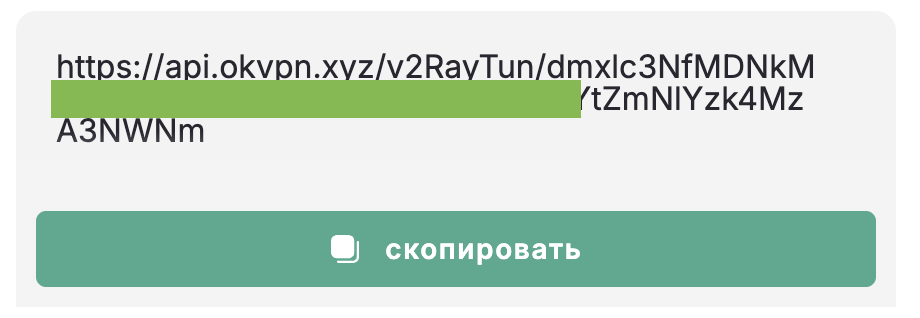
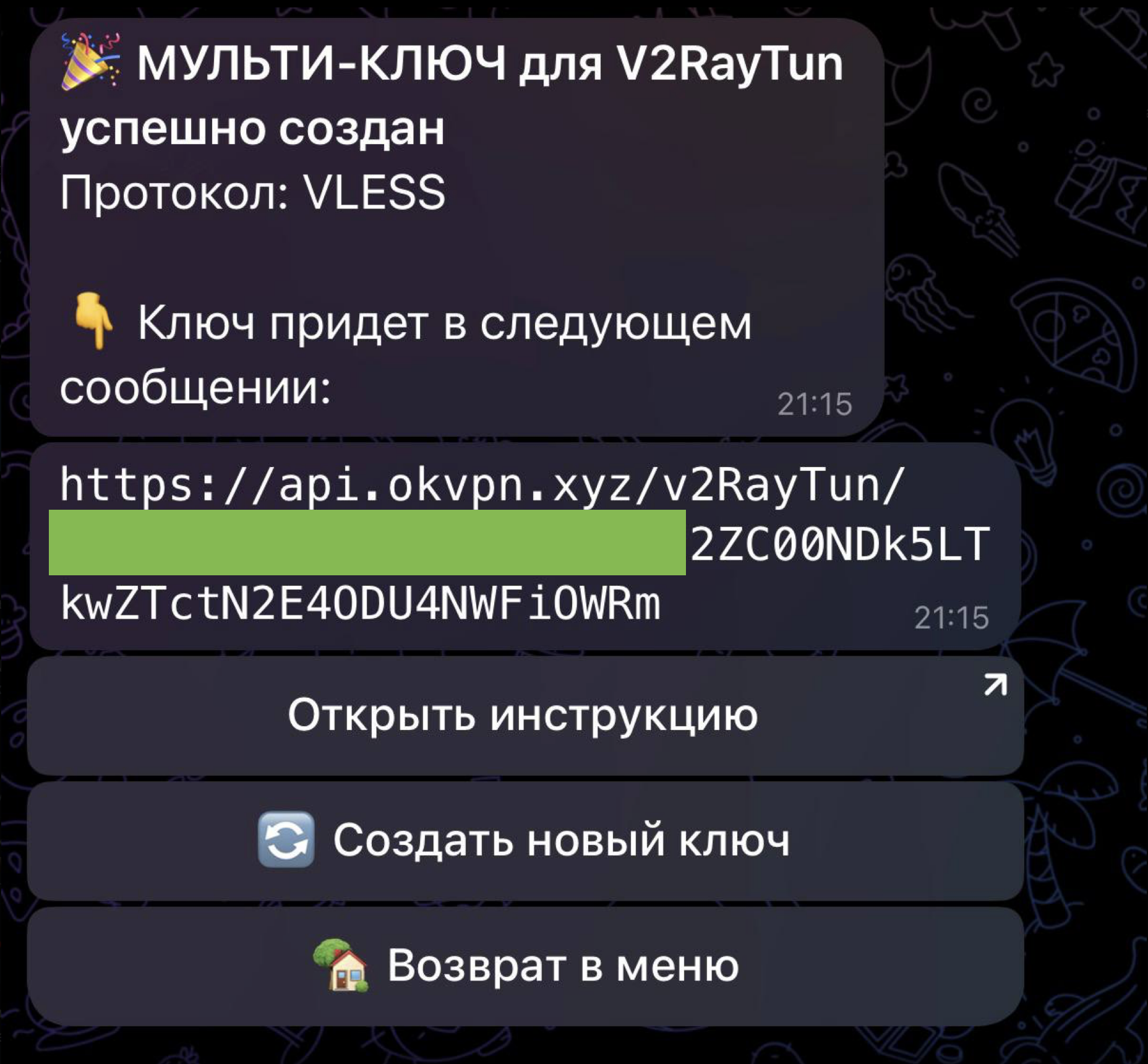
Вам нужен ключ, который выглядит как большая строка со случайными символами и начинается с https://. Ключ приходит после оплаты, но его всегда можно заново получить, если есть активная подписка на OKPROXY
#
2. Скопировать ключ доступа
Полностью выделите ключ доступа и скопируйте его
#
3. Установить приложение Happ
Скачайте пакет для вашей системы. Если не уверены, выбирайте x64 - он подходит для большинства компьютеров
Установите скачанный файл через менеджер пакетов или двойным кликом. Или выполните в терминале команду для вашей системы (x64 замените на arm64 для ARM):
# Ubuntu, Debian, Mint
sudo apt install ./Happ.linux.x64.deb

# Fedora, CentOS, openSUSE
sudo dnf install ./Happ.linux.x64.rpm

# Arch, Manjaro
sudo pacman -U ./Happ.linux.x64.pkg.tar.zst
#
4. Открыть приложение Happ и вставить ключ
Перед добавлением или обновлением ключа выключите VPN. Должен быть выключен любой VPN, в том числе наш. Перепроверьте это: если VPN включён, ключ может не добавиться или не обновиться
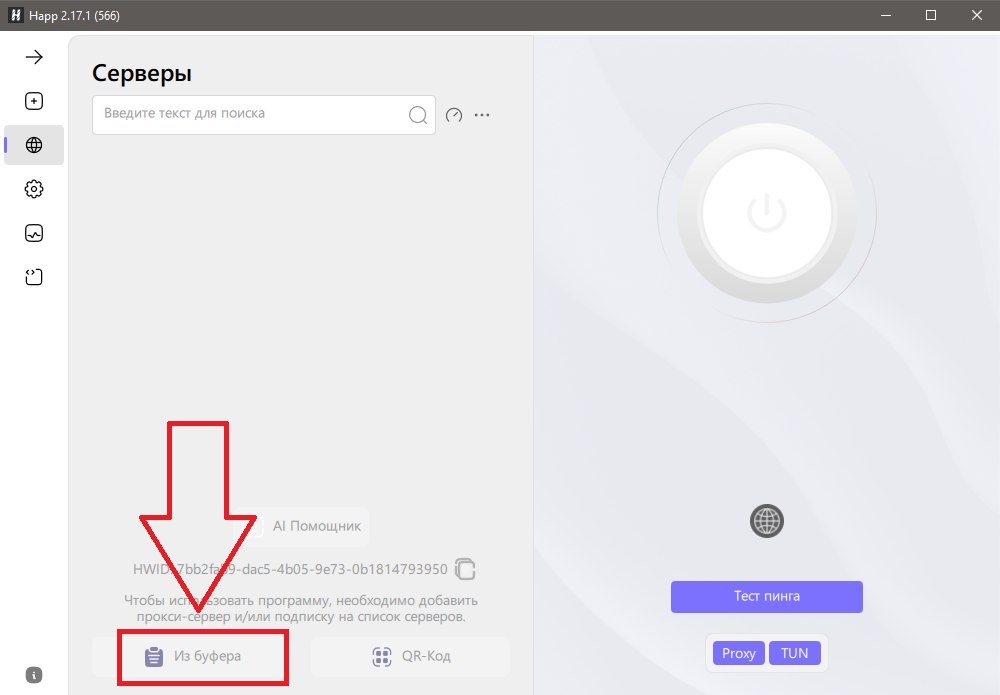
Нажмите на кнопку «Из буфера» в левом нижнем углу - ключ вставится автоматически
#
5. Выбрать страну
Ключ добавлен - теперь вы видите список стран. Нажмите кнопку «Тест пинга» справа, чтобы проверить скорость соединения с серверами. Выберите сервер с наименьшим значением в миллисекундах (мс) — чем меньше число, тем быстрее соединение. Пометка n/a означает, что сервер недоступен. Можно запомнить лучшую страну для вашего устройства, но мы рекомендуем повторять проверку перед каждым подключением — лучший сервер может меняться
#
6. Включить VPN
Нажмите на большую круглую кнопку справа, чтобы включить VPN
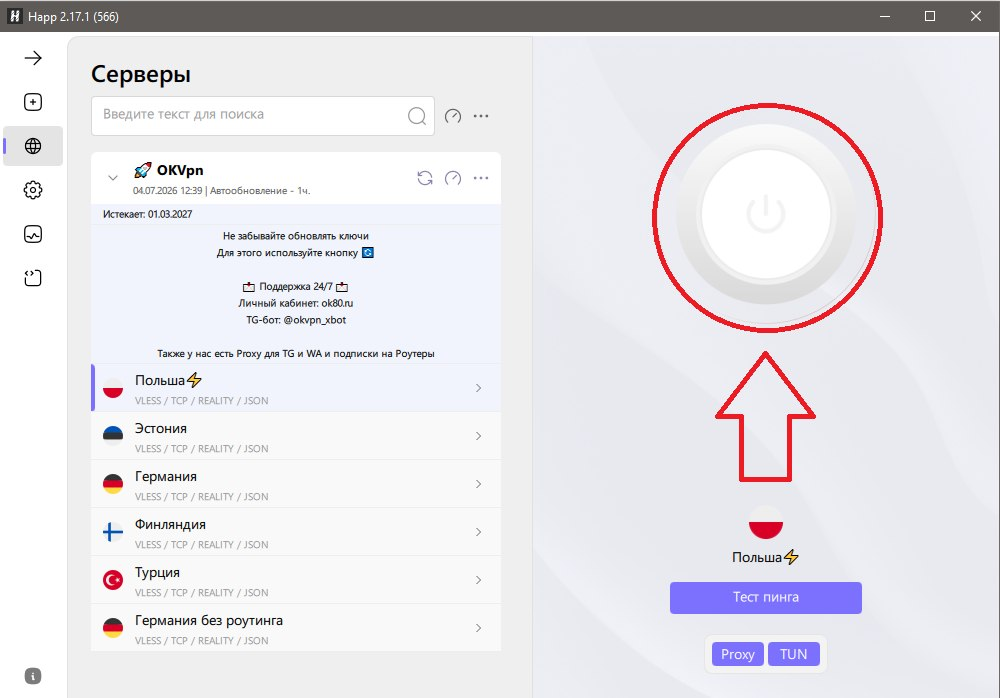
После подключения кнопка подсветится и появится надпись «ПОДКЛЮЧЕН» с таймером. Чтобы отключить VPN - нажмите на кнопку еще раз
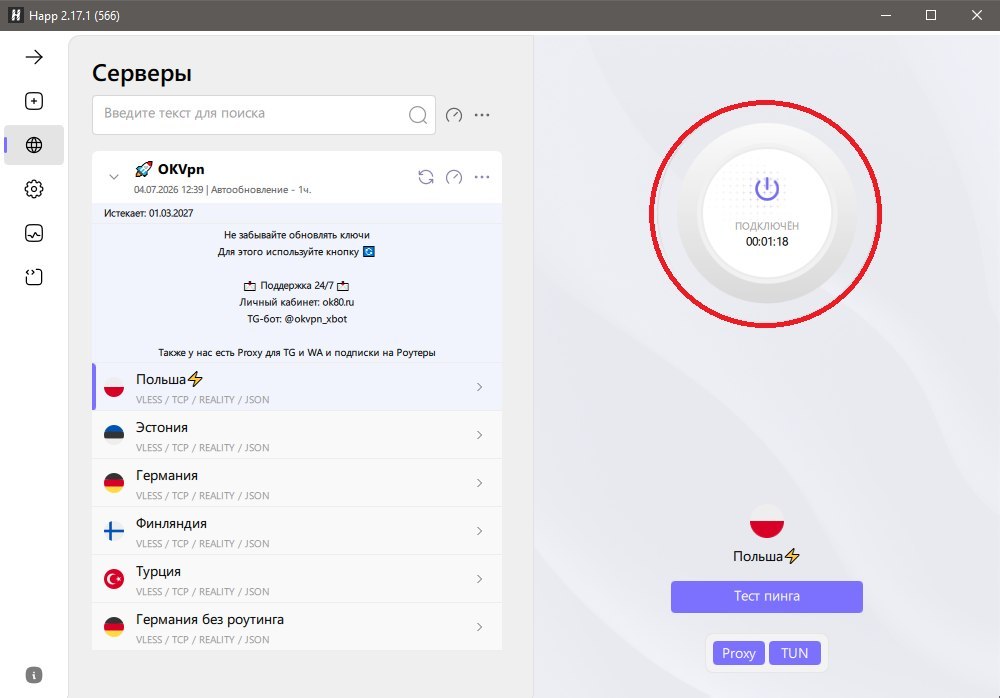
При первом подключении система может попросить разрешение для Happ - подтвердите его
🎉 Готово! VPN подключён и работает
В настоящее время происходят блокировки VPN. Если у вас перестал работать VPN, выполните шаги 5 и 6 заново. Если все страны недоступны, то попробуйте создать мульти-ключ для другого протокола, а текущий удалить
#
Полезная информация
📨 Напишите нам в поддержку через чат в нижнем правом углу сайта или через телеграм